

Złożona forma architektoniczna potrzebuje prezentacji, która pokaże zarówno pomysł, jak i logikę detalu. VizMaker do Rhino łączy widok modelu z narzędziami renderowania i edycji AI. Pomaga rozwinąć materiały, otoczenie oraz atmosferę bez tracenia z oczu najważniejszego punktu odniesienia: geometrii zaprojektowanej w Rhino.
Aktualizacja informacji o funkcjach: 29 października 2026 r.
Wypróbuj VizMaker z własnym projektem w Rhino.
Integrację wybierzesz w aplikacji: Settings → Plugins.
Prezentacja złożonej bryły bez rozbudowanej scenografii
Pawilon z zakrzywionym zadaszeniem, elewacja z gęstym rytmem żeber czy bryła o zmiennym przekroju wymagają czytelnego ujęcia. Sam model dobrze pokazuje strukturę, ale trudniej przekazać nim skalę przestrzeni, odczucie materiału i relację budynku z otoczeniem. W takich zadaniach przydaje się wizualizacja architektury AI z Rhino.
Wtyczka VizMaker ułatwia przeniesienie widoku do aplikacji. Dalej można opracować światło, nawierzchnię, zieleń i obecność ludzi. To pozwala szybko ocenić sposób przedstawienia formy na planszy konkursowej lub podczas spotkania projektowego, zanim powstanie szczegółowa scena prezentacyjna.

Rytm fasady i krzywizny wymagają świadomej kontroli
AI potrafi efektownie opracować powierzchnię, lecz powtarzalne elementy są obszarem szczególnej uwagi. Żebra mogą zmienić rozstaw, lamele zlać się ze sobą, a linia dachu zostać zinterpretowana inaczej. Precyzja renderowania architektury wymaga zachowania obrazu źródłowego i porównania charakterystycznych miejsc.
Przed przekazaniem kadru dopilnuj czytelnej sylwety, podziałów i kontrastu pomiędzy konstrukcją a tłem. Po generacji sprawdź węzły, ciągłość krzywizny, liczbę widocznych podpór i krawędzie przeszkleń. Jeżeli zmiana dotyczy jednej powierzchni, zawęź edycję do tego obszaru zamiast ponownie interpretować cały pawilon.
Wariant materiałowy a zmiana geometrii
Ten sam model warto wykorzystać do porównania drewna, metalu i mineralnego wykończenia. Wizualny charakter bryły może się wyraźnie zmienić bez zmiany projektowej geometrii. AI do Rhino dla architektów pomaga sprawdzić takie kierunki, a obrazy referencyjne ułatwiają komunikowanie oczekiwanej faktury.
Jeżeli po prezentacji zapadnie decyzja o zmianie kształtu, wykonaj ją w Rhino lub w definicji, która steruje modelem, i przygotuj nowy widok. Edycja obrazu w VizMaker nie oznacza automatycznej aktualizacji powierzchni NURBS ani definicji Grasshopper. Zachowanie tej kolejności utrzymuje jednoznaczne źródło geometrii projektu.

Otoczenie i sezon pomagają ocenić odbiór formy
Wizualizacja budynku w zieleni, na miejskim placu lub w zimowym krajobrazie pokazuje różne relacje z kontekstem. W VizMaker można rozwijać takie warianty i porównywać atmosferę. Warto pozostawić ten sam kadr oraz podobną skalę postaci, aby decyzji o bryle nie mieszać ze zmianą sposobu prezentacji.
Opracowane obrazy mogą wspierać dyskusję o projekcie, lecz nie zastępują sprawdzenia rzeczywistych rzędnych terenu, wymiarów placu czy warunków nasłonecznienia. Render AI jest tu czytelnym materiałem wizualnym, a model i dokumentacja pozostają podstawą weryfikacji technicznej.
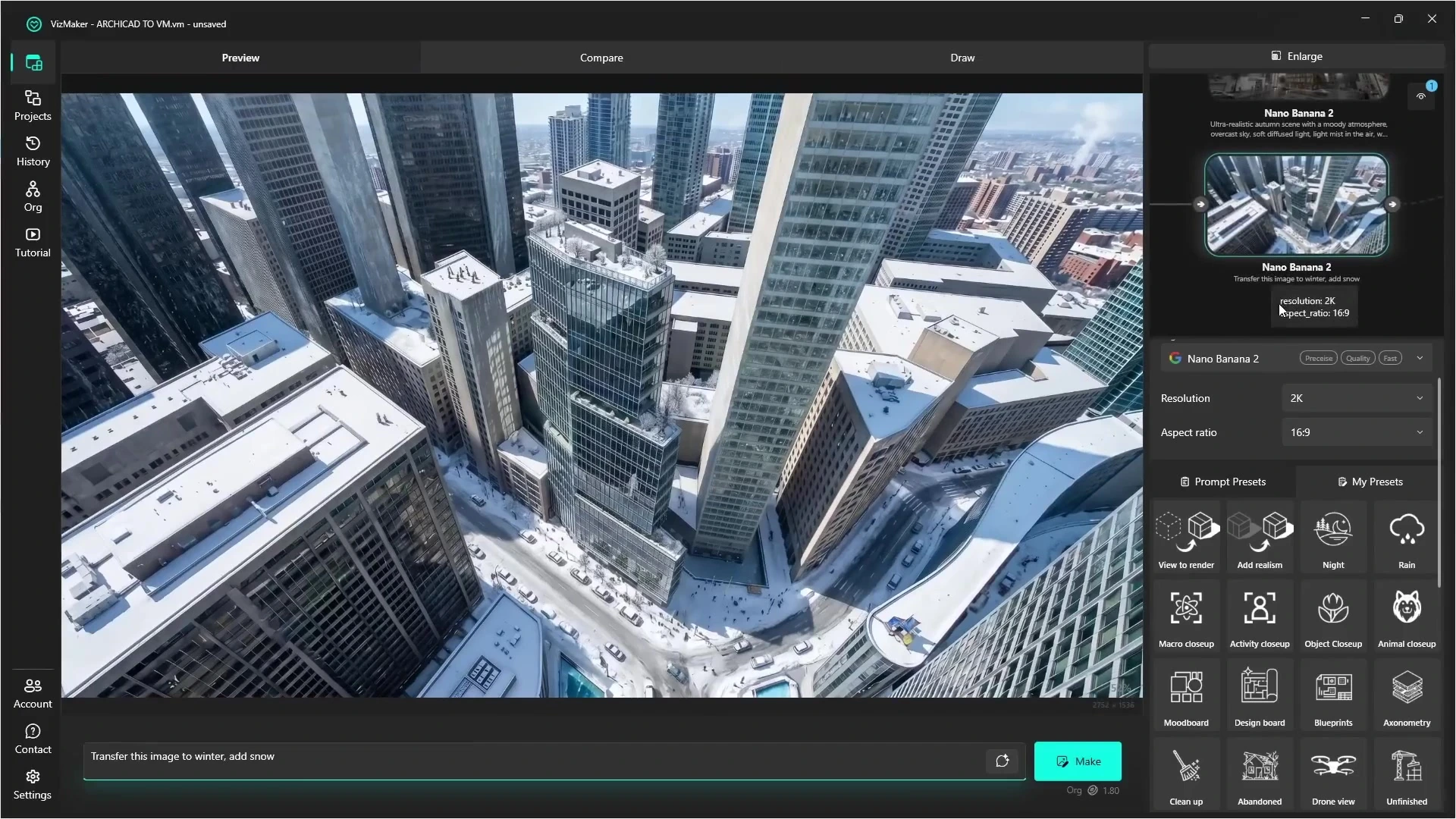
Proces pracy nad wizualizacją z Rhino
- Wybierz widok pokazujący sylwetę i konstrukcję bez nadmiernego nakładania elementów.
- Przekaż go przez integrację do VizMaker i opisz charakter materiału.
- Wskaż cechy stałe: krzywiznę dachu, liczbę podpór, rytm żeber i krawędzie fasady.
- Porównaj kilka propozycji ze źródłem oraz popraw wybrany fragment.
- Po wyborze obrazu dopracuj detal i przygotuj rozdzielczość odpowiednią do planszy.
Przykład instrukcji: „Zachowaj krzywiznę zadaszenia, rytm wszystkich widocznych żeber i linię przeszklenia. Opracuj drewno o naturalnej fakturze oraz kamienną nawierzchnię. Zieleń umieść za budynkiem, pozostawiając czytelną sylwetę”.
Jak włączyć VizMaker do pracy architekta w Rhino
W ustawieniach VizMaker otwórz Plugins, wybierz obsługiwaną wersję Rhino i zainstaluj integrację. Jeśli Rhino było uruchomione podczas instalowania dodatku, uruchom je ponownie. Zgodność konkretnego wydania sprawdzisz w bieżącej wersji aplikacji.
Wybierając silnik renderujący do Rhino, warto uwzględnić zarówno kontrolę geometrii, jak i czas przygotowania materiałów do rozmowy. VizMaker może usprawnić ten drugi etap przez szybkie warianty, referencje i lokalne korekty. W pracowni zajmującej się złożonymi formami najważniejszym kryterium akceptacji powinno jednak pozostać to, czy obraz nadal przedstawia zaprojektowany obiekt.
Najczęstsze pytania
Czy VizMaker edytuje geometrię NURBS w Rhino?
Opisywana praca dotyczy obrazu przekazanego z widoku. Zmiany powierzchni i geometrii prowadź w Rhino, a następnie przygotuj aktualny kadr.
Czy integracja automatycznie zmienia definicję Grasshopper?
Nie należy utożsamiać edycji obrazu AI z edycją definicji parametrycznej. Zaakceptowaną zmianę kształtu trzeba wprowadzić w narzędziu modelującym.
Jak sprawdzić zgodność skomplikowanej fasady?
Porównaj sylwetę, rytm elementów, podpory i granice przeszkleń z widokiem źródłowym. Sprawdź także zbliżenia obszarów po edycji lub upscalingu.
Sprawdź AI na kadrze ze swojego projektu. Przygotuj wariant materiału, popraw wybrany detal i oceń efekt w odniesieniu do modelu.
Aktualne funkcje, modele AI, kompatybilność i warunki korzystania znajdziesz na stronie aplikacji.
Materiały: prezentacja narzędzi VizMaker na projekcie Archicad, funkcje i integracje VizMaker oraz zrzuty interfejsu aplikacji. Kadry z filmu ilustrują wspólne narzędzia pracy z obrazem w VizMaker. Projekt wykorzystany w nagraniu pochodzi z biblioteki przykładowych projektów Graphisoft.
Okładka jest ilustracją koncepcyjną wygenerowaną z użyciem AI na potrzeby artykułu; nie przedstawia wyniku działania wtyczki.
 English
 Polish