

Interaktywna scena pozwala swobodnie oglądać architekturę, ale do prezentacji często potrzebne są również dopracowane kadry, warianty atmosfery i krótkie materiały filmowe. VizMaker do Unreal Engine łączy punkt wyjścia w środowisku real-time z narzędziami tworzenia i edycji obrazów AI. Pomaga rozwinąć wybrany widok bez konieczności przebudowywania całej prezentacji dla każdej nowej propozycji.
Aktualizacja informacji o funkcjach: 29 października 2026 r.
Wypróbuj VizMaker z własnym projektem w Unreal Engine.
Pobierz VizMaker do Unreal Engine →
Integrację wybierzesz w aplikacji: Settings → Plugins.
Scena czasu rzeczywistego i obraz AI pełnią różne role
Unreal Engine umożliwia budowę sceny, w której użytkownik może zmieniać punkt widzenia i oglądać przestrzeń. VizMaker wspiera pracę nad wybranym kadrem: jego materiałami, oświetleniem, otoczeniem i detalem. Integracja ułatwia przekazanie widoku do aplikacji AI i rozwijanie go w materiał prezentacyjny.
To przydatne przy opracowaniu ujęcia otwierającego ofertę inwestycji, ilustracji do planszy lub wizualnego kierunku dla zespołu. AI do wizualizacji architektury w Unreal Engine nie oznacza, że każda zmiana wygenerowanego obrazu automatycznie pojawi się w interaktywnej scenie. Tę zmianę trzeba osobno odtworzyć w projekcie 3D.

Szybkie warianty atmosfery dla tej samej architektury
Plac przed budynkiem może być pokazany w neutralnym świetle dziennym, podczas złotej godziny albo po zmroku. Każdy wariant eksponuje inne cechy: czytelność bryły, fakturę materiału lub relację wnętrza do otoczenia. VizMaker pozwala pracować z takimi kierunkami na podstawie jednego obrazu.
Przy prezentacji dla inwestora warto najpierw zatwierdzić kadr i główne materiały, a potem porównywać atmosferę. Szybka edycja wizualizacji AI jest wtedy narzędziem podejmowania decyzji, a nie mnożeniem przypadkowych obrazów. Powiązane odgałęzienia projektu ułatwiają zachowanie czytelnej historii propozycji.

Detale fasady i zgodność kolejnych ujęć
W architekturze komercyjnej powtarzają się okna, profile, podziały płyt i detale wejścia. Po edycji AI należy sprawdzić, czy nadal odpowiadają projektowi. Precyzja detalu architektonicznego nie wynika wyłącznie z ostrego obrazu; zależy też od zachowania rytmu i proporcji elementów.
Jeżeli przygotowujesz serię kadrów, korzystaj ze wspólnych referencji, opisów materiałów i zatwierdzonej wersji sceny. Wygenerowane obrazy mogą różnić się szczegółami pomiędzy ujęciami. Dlatego elementy, które muszą być identyczne w całej prezentacji, najlepiej prowadzić w modelu 3D, a AI stosować w jasno określonym zakresie.
Animacje AI jako uzupełnienie prezentacji inwestycji
Wybrany obraz można wykorzystać do krótkiego klipu z ruchem kamery, zmianą atmosfery lub ożywieniem przestrzeni. VizMaker oferuje narzędzia generowania wideo, a w zależności od wybranego modelu można pracować z obrazami początkowymi i końcowymi. To praktyczny sposób przygotowania dodatkowych materiałów do prezentacji projektu.
Film architektoniczny AI wymaga kontroli: sprawdź ciągłość fasady, zachowanie ludzi, ruch kamery i ewentualne deformacje. Jeżeli potrzebujesz dokładnie wyznaczonej trasy, interakcji albo pełnej zgodności wszystkich klatek z modelem, opracuj je w scenie Unreal Engine. Generowany klip może uzupełnić taki materiał, pokazując nastrój i kierunek wizualny.
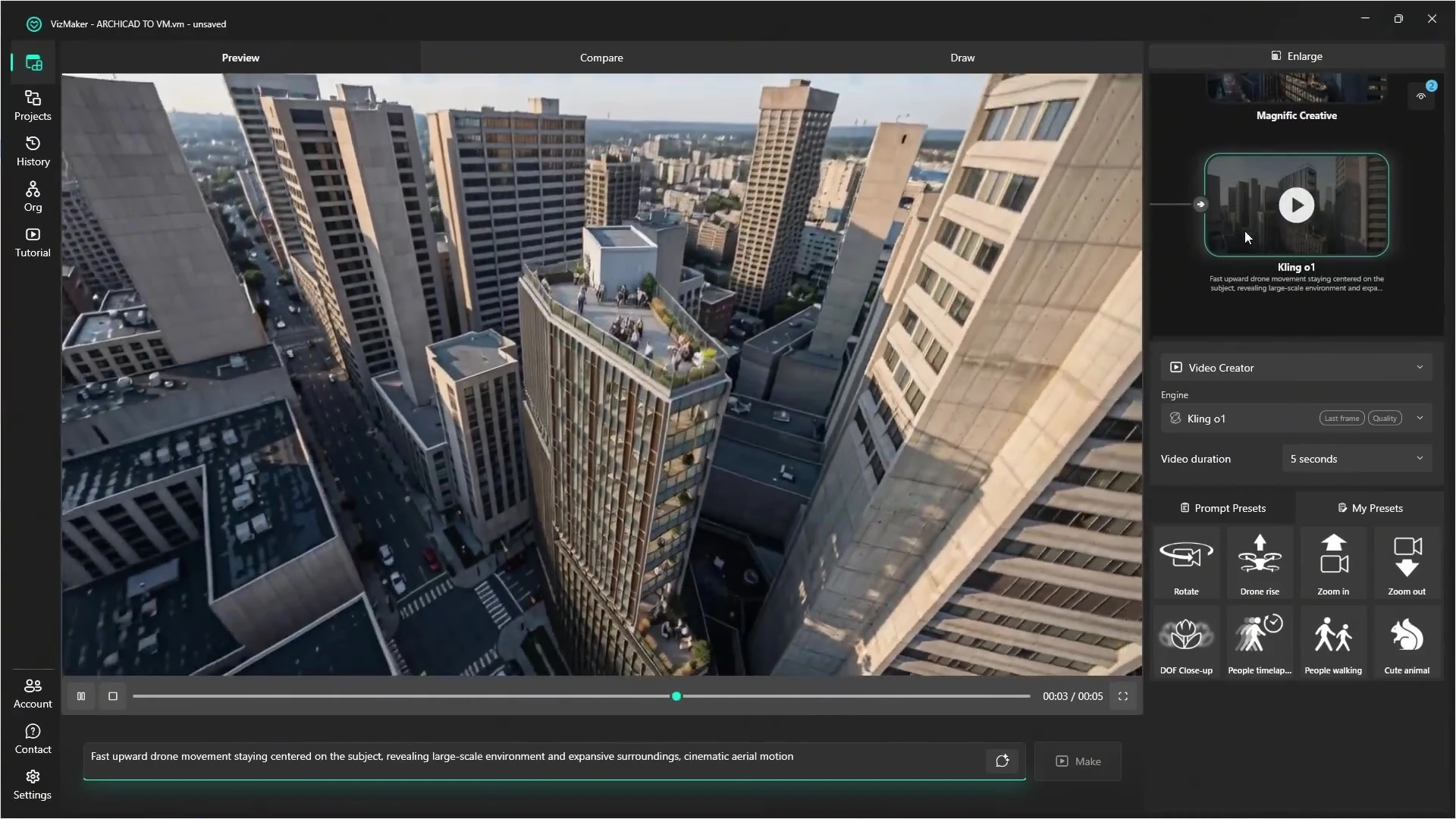
Od kadru ze sceny do materiału prezentacyjnego
- W Unreal Engine wybierz perspektywę pokazującą najważniejszą cechę projektu.
- Przekaż widok przez integrację do VizMaker i zachowaj obraz źródłowy.
- Przygotuj warianty jednej decyzji: światła, materiału lub otoczenia.
- Skontroluj geometrię, popraw wybrane obszary i dopracuj rozdzielczość zaakceptowanego obrazu.
- Jeśli potrzebujesz filmu, opracuj krótki klip i przejrzyj go pod kątem spójności architektury.
Przykładowa instrukcja: „Zachowaj geometrię fasady, podziały szklenia i położenie wejścia. Przygotuj wieczorny wariant obrazu z ciepłym światłem wnętrza i delikatnymi odbiciami na nawierzchni. Nie zmieniaj kształtu budynku”.

Integracja VizMaker z Unreal Engine: od czego zacząć
W aplikacji VizMaker przejdź do Settings → Plugins i wybierz obsługiwaną wersję Unreal Engine. Postępuj zgodnie z komunikatami instalatora oraz uruchom ponownie edytor, jeśli działał podczas instalacji. Aktualną listę wydań sprawdzisz w panelu integracji.
Jeśli szukasz rozwiązania do renderowania architektury w Unreal Engine z AI, zacznij od określenia rezultatu: interaktywny spacer, statyczny obraz czy krótki klip. VizMaker szczególnie pomaga w rozwijaniu obrazów i materiałów filmowych. Pozwala szybciej przygotować propozycję do oceny, podczas gdy scena real-time pozostaje miejscem kontroli przestrzeni i interakcji.
Najczęstsze pytania
Czy edycja w VizMaker zmienia scenę Unreal Engine?
Edycja przekazanego obrazu nie aktualizuje automatycznie geometrii, materiałów ani oświetlenia sceny. Zaakceptowane zmiany projektowe trzeba wprowadzić w edytorze.
Czy animacja AI jest tym samym co interaktywny spacer?
Nie. Animacja jest gotowym klipem. Interaktywny spacer umożliwia użytkownikowi sterowanie widokiem i wymaga odpowiednio przygotowanej sceny.
Jak ograniczyć różnice między kilkoma wizualizacjami?
Korzystaj z tej samej sceny źródłowej, spójnych referencji i opisów materiałów. Sprawdzaj detale po generacji i prowadź elementy wymagające pełnej powtarzalności w modelu 3D.
Sprawdź AI na kadrze ze swojego projektu. Przygotuj wariant materiału, popraw wybrany detal i oceń efekt w odniesieniu do modelu.
Aktualne funkcje, modele AI, kompatybilność i warunki korzystania znajdziesz na stronie aplikacji.
Materiały: prezentacja narzędzi VizMaker na projekcie Archicad, funkcje i integracje VizMaker oraz zrzuty interfejsu aplikacji. Kadry z filmu ilustrują wspólne narzędzia pracy z obrazem w VizMaker. Projekt wykorzystany w nagraniu pochodzi z biblioteki przykładowych projektów Graphisoft.
Okładka jest ilustracją koncepcyjną wygenerowaną z użyciem AI na potrzeby artykułu; nie przedstawia wyniku działania wtyczki.
 English
 Polish