
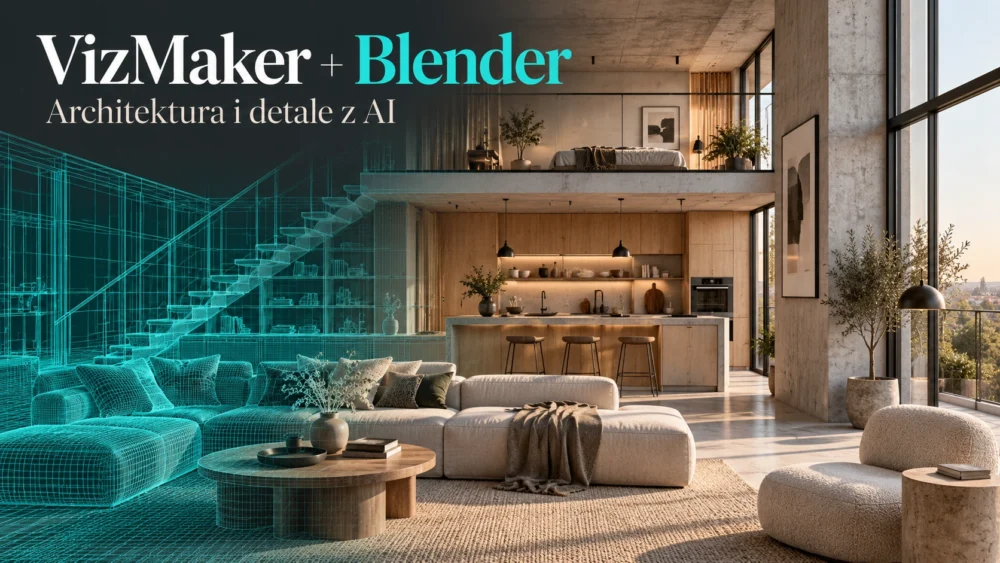
Modelowanie, światło i materiały dają w Blenderze dużą kontrolę nad obrazem. W praktyce pracowni architektonicznej potrzebna jest również sprawna odpowiedź na kolejną propozycję klienta. VizMaker do Blendera rozszerza pracę nad sceną o edycję wizualizacji AI, warianty wykończenia i poprawę detali. Dzięki temu można szybciej pokazać kierunek zmiany, zanim poświęci się czas na jej pełne opracowanie w 3D.
Aktualizacja informacji o funkcjach: 29 października 2026 r.
Wypróbuj VizMaker z własnym projektem w Blender.
Integrację wybierzesz w aplikacji: Settings → Plugins.
Gdzie AI pomaga przy wizualizacji wnętrz w Blenderze
Przy mieszkaniu, restauracji czy biurze nie każda rozmowa wymaga nowego finalnego renderu. Czasem trzeba sprawdzić kolor zabudowy, rodzaj tkaniny lub sposób ożywienia przestrzeni. Integracja VizMaker ułatwia przekazanie widoku do wspólnego środowiska AI, a gotowy render również może stanowić materiał wejściowy.
Renderowanie AI dla architektów w Blenderze dobrze sprawdza się na etapie szukania rozwiązania i opracowania prezentacji. Model pozostaje podstawą układu wnętrza oraz kamer. VizMaker pozwala rozwijać obraz, dzięki czemu łatwiej zdecydować, które warianty warto później dopracować w scenie.

Lokalna edycja zamiast ponownego opracowania całego wnętrza
Zmiana materiału sofy nie powinna przypadkowo zmieniać okna albo zabudowy kuchennej. Dlatego precyzyjna edycja renderu AI zaczyna się od wskazania zakresu. W VizMaker można oznaczyć obszar rysunkiem, dodać instrukcję oraz wykorzystać referencję materiału lub wyposażenia.
W lokalu usługowym taki sposób pracy pomaga dołożyć postacie w wybranych miejscach, podkreślić funkcję strefy wejściowej albo zmienić pojedynczy element scenografii. Po edycji warto obejrzeć granicę zmienianego obszaru, odbicia i cienie. To właśnie te miejsca często decydują, czy obraz wygląda spójnie.

Tkaniny, drewno i roślinność: rozsądna poprawa detali
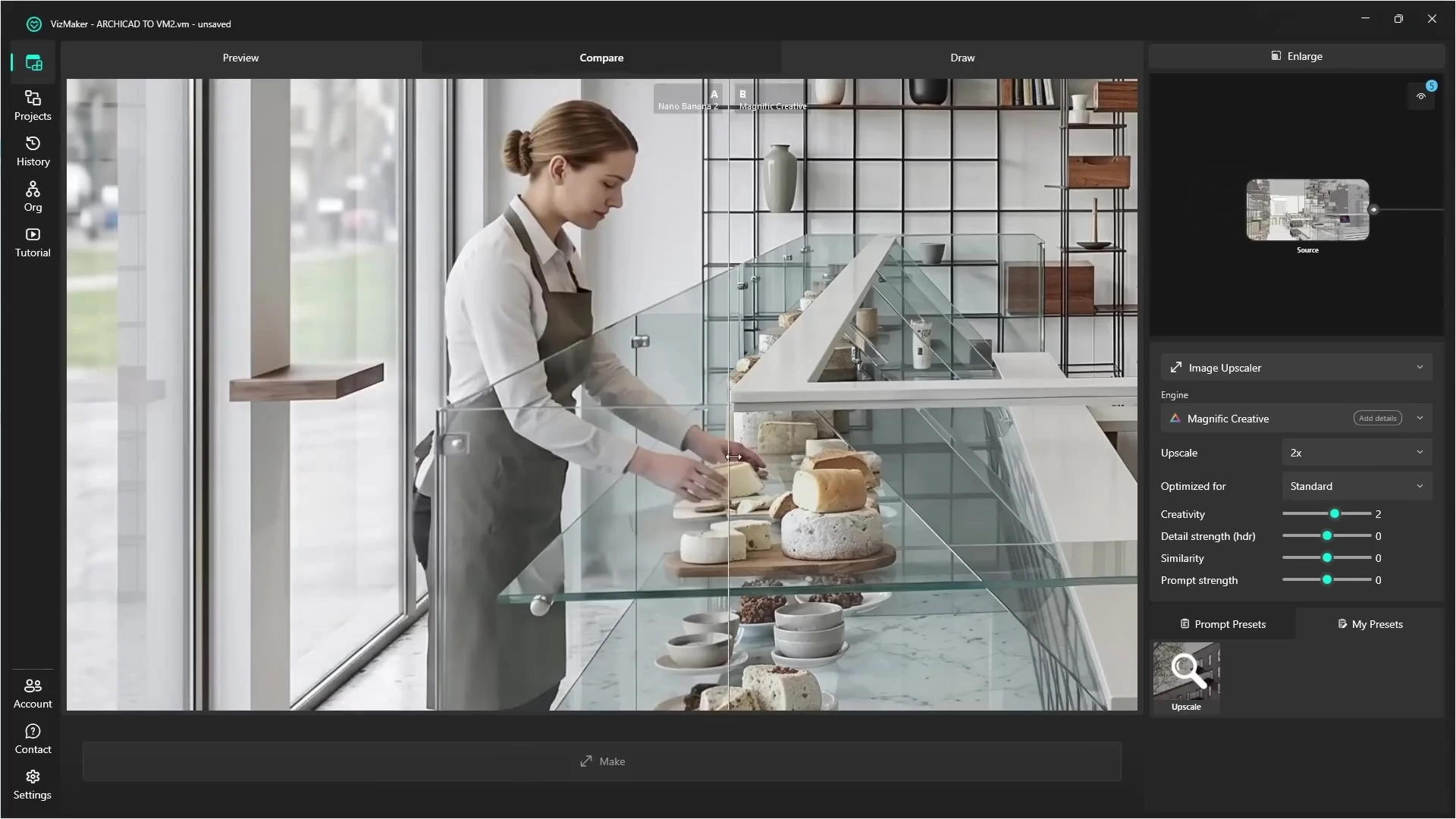
AI upscaling wizualizacji architektonicznych pomaga zwiększyć rozdzielczość i czytelność wybranego obrazu. Wnętrza mogą zyskać na opracowaniu faktury tkanin, roślinności i drobnego wyposażenia. Najpierw trzeba jednak zatwierdzić kompozycję oraz materiały, aby nie inwestować czasu w wariant, który później zostanie odrzucony.
Kreatywne narzędzia powiększania potrafią dodać szczegóły, których nie było w wejściowym renderze. W przypadku zabudowy stolarskiej, opraw i powtarzalnych profili sprawdź więc zgodność z modelem. Więcej detalu jest zaletą wtedy, gdy pomaga pokazać projekt, a nie zmienia jego rozwiązania.
Szkic wyposażenia i obraz referencyjny w jednym procesie
Przy projektowaniu mebli i doborze dodatków przydatne jest przejście od szkicu do bardziej realistycznego obrazu. VizMaker udostępnia również generowanie modeli 3D z obrazów. Można więc rozwijać wizualny kierunek wyposażenia w tym samym środowisku, w którym powstają warianty wnętrza.
Do pracy w Blenderze należy sprawdzić dostępny format eksportu wygenerowanego modelu i zaimportować obsługiwany plik właściwą dla niego ścieżką. Nie należy zakładać, że każda integracja ma identyczny zakres bezpośredniego transferu modeli. Skalę, geometrię i materiały obiektu trzeba sprawdzić po imporcie.

Jak przygotować serię wariantów bez utraty spójności
- Wybierz w Blenderze jeden zatwierdzony kadr i zachowaj jego wersję źródłową.
- Przekaż widok do VizMaker lub użyj gotowego renderu.
- Przygotuj odgałęzienia dla konkretnych zmian, np. drewna, tapicerki i oświetlenia.
- Porównuj wyniki w tym samym kadrze; nie mieszaj kilku decyzji w jednym kroku.
- Wybraną zmianę projektową odtwórz w scenie, jeśli ma pojawiać się w kolejnych ujęciach.
Przykładowe polecenie: „Zachowaj perspektywę, ściany, stolarkę i wszystkie podziały zabudowy. Zmień tylko materiał fotela na oliwkową tkaninę, utrzymując jego kształt i istniejący kierunek światła”.
Wtyczka VizMaker do Blendera w codziennej pracy
Instalację wykonasz w Settings → Plugins w aplikacji VizMaker. Wybierz dostępne wydanie Blendera i postępuj zgodnie z komunikatami instalatora. Jeśli Blender był otwarty, uruchom go ponownie. Lista obsługiwanych wersji jest zależna od aktualnego wydania VizMaker.
Szukając silnika renderującego do Blendera dla architektów, oceniaj zarówno czas opracowania kadru, jak i możliwość uzyskania przewidywalnego wyniku. VizMaker dodaje elastyczną warstwę pracy z obrazem: szybkie propozycje, korekty i materiały do prezentacji. Dokładna scena 3D pozostaje potrzebna tam, gdzie liczą się geometria, powtarzalność ujęć i pełna kontrola nad projektem.
Najczęstsze pytania
Czy mogę wykorzystać gotowy render z Blendera?
Tak. Obraz może posłużyć do lokalnej edycji, przygotowania wariantów lub poprawy czytelności detalu w VizMaker.
Czy zmiana materiału na obrazie aktualizuje materiał w scenie?
Nie. Edycję obrazu trzeba odróżnić od zmiany materiału 3D. Zaakceptowane rozwiązanie wprowadź w Blenderze, jeśli potrzebujesz go w kolejnych ujęciach.
Czy wygenerowany obiekt 3D można przenieść do Blendera?
Sprawdź formaty eksportu danego narzędzia AI i obsługę importu w swojej wersji Blendera. Po imporcie skontroluj skalę, siatkę oraz materiały.
Sprawdź AI na kadrze ze swojego projektu. Przygotuj wariant materiału, popraw wybrany detal i oceń efekt w odniesieniu do modelu.
Aktualne funkcje, modele AI, kompatybilność i warunki korzystania znajdziesz na stronie aplikacji.
Materiały: prezentacja narzędzi VizMaker na projekcie Archicad, funkcje i integracje VizMaker oraz zrzuty interfejsu aplikacji. Kadry z filmu ilustrują wspólne narzędzia pracy z obrazem w VizMaker. Projekt wykorzystany w nagraniu pochodzi z biblioteki przykładowych projektów Graphisoft.
Okładka jest ilustracją koncepcyjną wygenerowaną z użyciem AI na potrzeby artykułu; nie przedstawia wyniku działania wtyczki.
 Polish
 English