
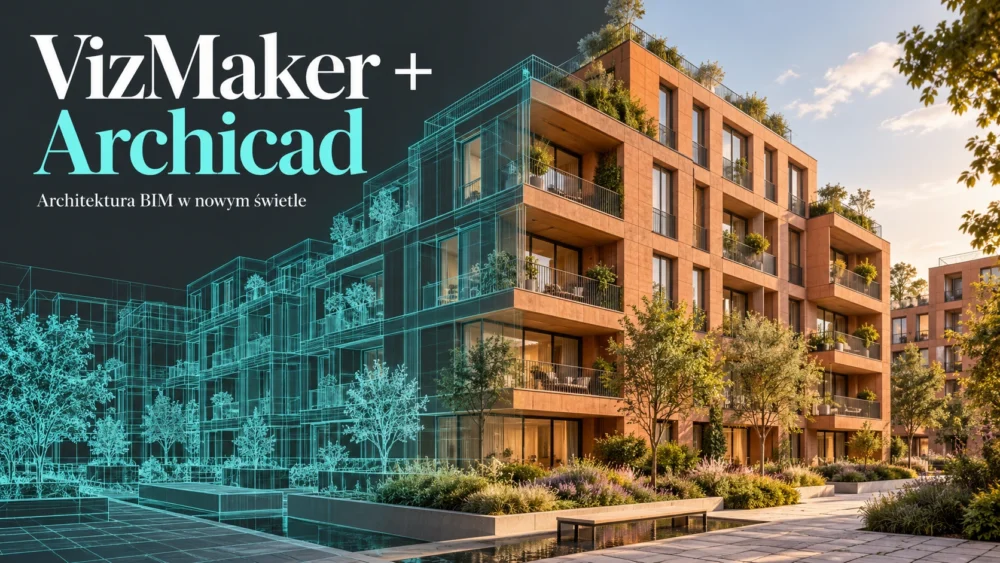
Przejście od roboczego modelu do przekonującej prezentacji nie musi wymagać osobnego przygotowywania każdego wariantu sceny. VizMaker do Archicad pozwala wykorzystać widoki projektu jako bazę renderowania architektury AI, a następnie dopracować elewację, wnętrze i otoczenie w jednym miejscu. Największa korzyść pojawia się wtedy, gdy trzeba szybko pokazać kilka rozwiązań i zachować kontrolę nad tym, co projekt rzeczywiście zawiera.
Aktualizacja informacji o funkcjach: 29 października 2026 r.
Wypróbuj VizMaker z własnym projektem w Archicad.
Pobierz VizMaker do Archicad →
Integrację wybierzesz w aplikacji: Settings → Plugins.
Silnik renderujący do Archicad a praca z obrazem AI
Poszukiwanie silnika renderującego dla architektów w Archicadzie często zaczyna się od potrzeby szybszego pokazania projektu. VizMaker odpowiada na tę potrzebę przez integrację z widokiem modelu i dalsze opracowanie obrazu za pomocą AI. Archicad pozostaje miejscem prowadzenia geometrii i informacji BIM, a VizMaker służy do rozwoju wizualnej prezentacji.
Przy koncepcji zespołu budynków można opracować kilka kadrów i wybrać najlepiej komunikujące skalę zabudowy, wejścia oraz relację z przestrzenią publiczną. We wnętrzu podobnie ocenisz materiały, nastrój i odbiór wyposażenia. Nie trzeba dopracowywać każdej postaci czy drobnego rekwizytu w modelu, aby sprawdzić kierunek prezentacji.

Elewacje i otoczenie: konkretne korekty zamiast przypadkowych zmian
Wizualizacja budynku zyskuje, gdy otoczenie wyjaśnia sposób korzystania z miejsca. Ludzie pokazują skalę, zieleń porządkuje strefę wejściową, a pojazd pomaga odczytać relację do ulicy. W VizMaker można prowadzić takie zmiany opisem i oznaczeniem wybranego obszaru funkcją rysowania.
Precyzyjna edycja wizualizacji AI polega tu na zawężeniu zadania: dodać element w określonym miejscu, poprawić fragment materiału albo zmienić atmosferę bez zamierzonej przebudowy bryły. Każdą propozycję trzeba porównać ze źródłem. W przypadku zabudowy miejskiej szczególnie łatwo przeoczyć znikający budynek w tle lub zmieniony rytm okien.
Noc, zima i złota godzina — warianty jednej koncepcji
Zmiana sezonu lub oświetlenia pomaga pokazać architekturę z kilku stron komunikacyjnych. Nocna prezentacja eksponuje przeszklenia i wejścia, zimowa porządkuje kontrast brył, a cieplejsze światło podkreśla fakturę wykończenia. Presety VizMaker stanowią punkt wyjścia do takich wariantów.
Warto zachować wspólny kadr i porównywać tylko jedną decyzję naraz. Najpierw wybierz materiał elewacyjny, później nastrój, na końcu uzupełnij otoczenie. Taki porządek ułatwia rozmowę z klientem i ogranicza liczbę poprawek wynikających z równoczesnej zmiany zbyt wielu cech obrazu.

Upscaling i wnętrza: jak dopracować wybrany render
Gdy kierunek wizualizacji jest zaakceptowany, można przejść do poprawy detali i zwiększania rozdzielczości. Narzędzia upscalingu dostępne w VizMaker, w tym Magnific, pomagają opracować faktury, zieleń, odbicia i drobne elementy. Kreatywne powiększanie może również dodać nowe szczegóły, dlatego trzeba obejrzeć wynik w powiększeniu.
We wnętrzu komercyjnym szczególnej uwagi wymagają regularne półki, zabudowa, profile przeszkleń i krawędzie blatów. Dodanie postaci może ożywić prezentację, lecz nie powinno zasłaniać rozwiązania, o którym rozmawiasz. Do zmiany stylu wyposażenia przydaje się własny obraz referencyjny oraz porównanie wersji przed i po edycji.

Od statycznego kadru do animacji i planszy prezentacyjnej
Wybrany render można rozwinąć w krótki film architektoniczny AI: spokojne oddalenie kamery, ujęcie sugerujące ruch drona albo przejście pomiędzy wskazanymi obrazami. Taki klip dobrze uzupełnia prezentację inwestycji i pokazuje atmosferę przestrzeni.
Do prezentacji koncepcji przydatne są również stylizowane aksonometrie i obrazy makiet. Trzeba traktować je jako materiał ilustracyjny: wygenerowana aksonometria nie zastępuje rysunku z modelu BIM, a film AI nie gwarantuje pełnej zgodności geometrii w każdej klatce. Jeśli wymagane są dokładne wymiary lub trasa kamery, przygotuj je w środowisku 3D.
Jak zacząć pracę z wtyczką do Archicad
- Zainstaluj VizMaker i otwórz Settings → Plugins.
- Wybierz obsługiwaną wersję Archicad; jeśli program działał podczas instalacji, uruchom go ponownie.
- Przygotuj widoki z czytelną geometrią, a następnie przekaż je przez integrację do VizMaker.
- Dobierz silnik AI, proporcje i rozdzielczość obrazu do planowanego zastosowania.
- Porównaj propozycje, dopracuj wybrane obszary i dopiero wtedy przygotuj większy obraz lub animację.
Dobre polecenie wyjściowe brzmi: „Zachowaj bryłę, liczbę kondygnacji i podziały okien. Pokaż realistyczną elewację w neutralnym świetle. Dodaj zieleń przy chodniku, pozostawiając widoczne wejścia”. Ograniczenia w opisie pomagają prowadzić edycję, ale nie zastępują kontroli architekta.

Praktyczne przykłady pracy z VizMaker
Zobacz zastosowania edycji obrazów, upscalingu i animacji na projekcie Archicad.
Najczęstsze pytania
Czy VizMaker obsługuje wnętrza i elewacje z Archicad?
Tak. Widok modelu może być bazą prezentacji wnętrza albo architektury zewnętrznej. Dalej można pracować z materiałami, światłem, otoczeniem i detalami obrazu.
Czy większa rozdzielczość oznacza większą zgodność z projektem?
Nie zawsze. Upscaling poprawia czytelność i może rozbudować detale, ale zgodność okien, podziałów i proporcji trzeba sprawdzić osobno.
Czy można zrobić animację z wizualizacji?
Tak, VizMaker udostępnia modele generowania wideo. To sposób na przygotowanie krótkiego materiału prezentacyjnego, wymagającego kontroli spójności klatek.
Sprawdź AI na kadrze ze swojego projektu. Przygotuj wariant materiału, popraw wybrany detal i oceń efekt w odniesieniu do modelu.
Aktualne funkcje, modele AI, kompatybilność i warunki korzystania znajdziesz na stronie aplikacji.
Materiały: prezentacja narzędzi VizMaker na projekcie Archicad, funkcje i integracje VizMaker oraz zrzuty interfejsu aplikacji. Kadry z filmu ilustrują wspólne narzędzia pracy z obrazem w VizMaker. Projekt wykorzystany w nagraniu pochodzi z biblioteki przykładowych projektów Graphisoft.
Okładka jest ilustracją koncepcyjną wygenerowaną z użyciem AI na potrzeby artykułu; nie przedstawia wyniku działania wtyczki.
 Polish
 English