

Salon, kuchnia, jadalnia i detal zabudowy: jeden projekt często wymaga całej serii ujęć. AI Batch Render w pluginie VizMaker do 3ds Max pozwala wybrać kamery i przekazać ich widoki do generowania w jednym procesie. Zamiast powtarzać te same czynności dla każdego kadru, możesz skupić się na kompozycji, materiałach i wyborze najlepszych obrazów.
Wypróbuj pracę z własnym projektem.
Wiele kamer, jeden uporządkowany proces
Przygotowanie pojedynczej wizualizacji to tylko część pracy nad prezentacją. Trzeba jeszcze pokazać pozostałe strefy, dobrać ujęcia uzupełniające i sprawdzić, czy cały zestaw czytelnie opisuje projekt. Ręczne przesyłanie każdego widoku do narzędzia AI szybko staje się powtarzalnym zadaniem.
Renderowanie wielu kamer z AI upraszcza ten etap. W scenie przygotowujesz potrzebne perspektywy, a następnie przekazujesz je jako zestaw. Każde ujęcie pozostaje osobnym materiałem, który można ocenić i dalej rozwijać.
Taki sposób pracy przydaje się przy wnętrzach wielostrefowych, architekturze oglądanej z kilku stron oraz prezentacjach produktu wymagających różnych kadrów.
Szybki podgląd: View in VizMaker i Instant Render
View in VizMaker przenosi bieżący widok z 3ds Max do aplikacji. To wygodny początek, gdy chcesz samodzielnie dobrać dalszą operację, porównać silniki lub przygotować kilka wariantów obrazu wejściowego.
Instant Render with VizMaker łączy przesłanie widoku z automatycznym uruchomieniem generowania. Korzysta z zapisanej konfiguracji, dzięki czemu sprawnie przygotujesz roboczy obraz podczas poszukiwania kadru lub kierunku wizualnego.
Przed użyciem automatycznego startu ustal cel. Inne ustawienia mogą służyć szybkiej ocenie koncepcji, a inne rozwijaniu materiałów do prezentacji. Dobrze przygotowana konfiguracja ogranicza późniejsze powtarzanie generacji.
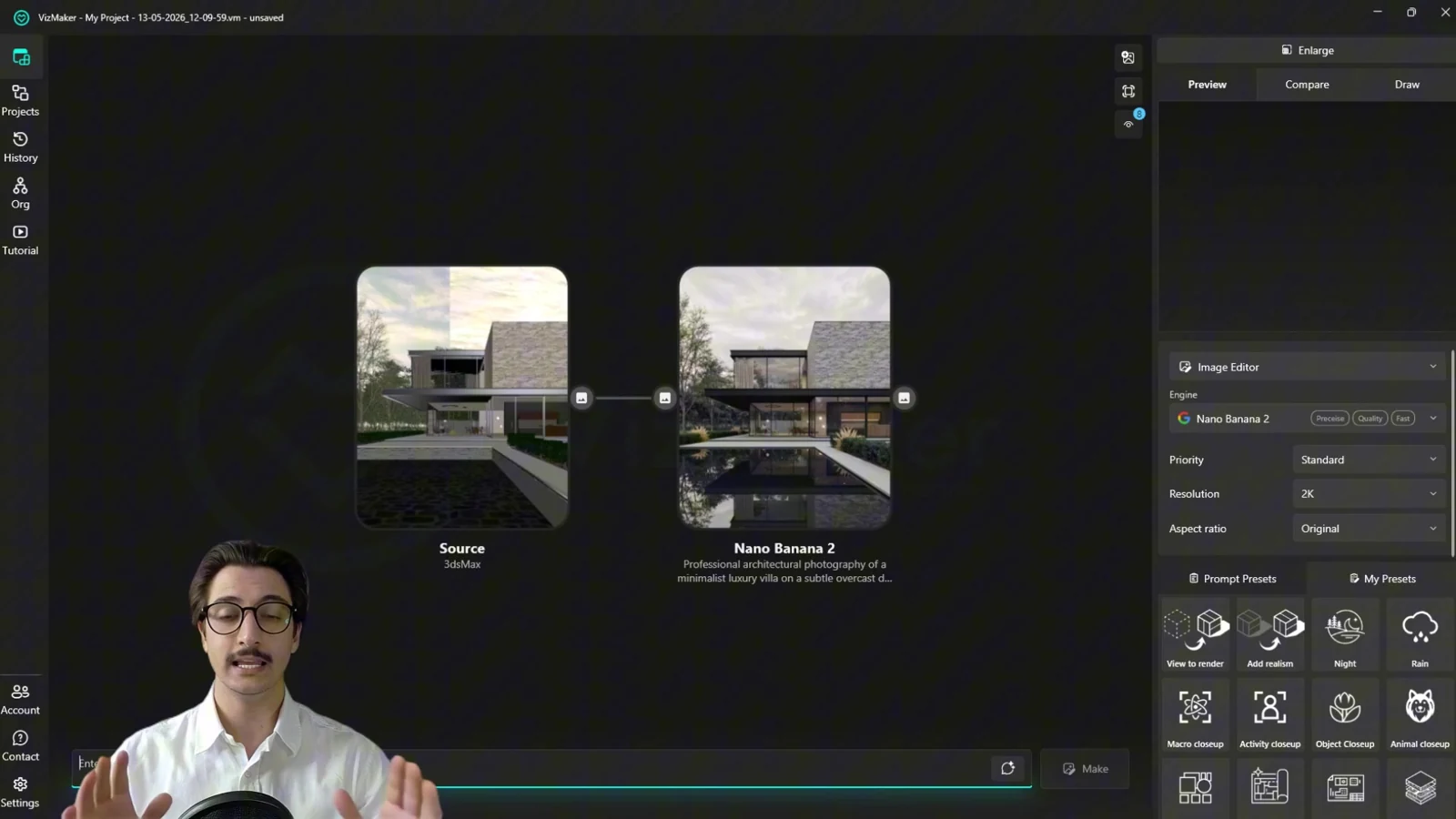
Batch Render: wybierz potrzebne ujęcia
Opcja Batch Render with VizMaker otwiera listę kamer w scenie. Możesz wybrać jedną, kilka lub wszystkie. Widoki trafiają do Vizmakera jako osobne ujęcia, a włączenie Instant Render dla partii uruchamia generowanie po ich przesłaniu.
Przykładowy zestaw dla mieszkania może obejmować szeroki plan salonu, relację kuchni z jadalnią i detal strefy wypoczynkowej. Zamiast wysyłać je kolejno, przygotowujesz całą grupę i porównujesz rezultaty pod kątem roli każdego obrazu w prezentacji.
Warto wcześniej nadać kamerom czytelne nazwy i usunąć z wyboru robocze perspektywy, których nie potrzebujesz. Mniejszy, przemyślany zestaw ułatwia ocenę wyników i świadome zarządzanie generowaniem.
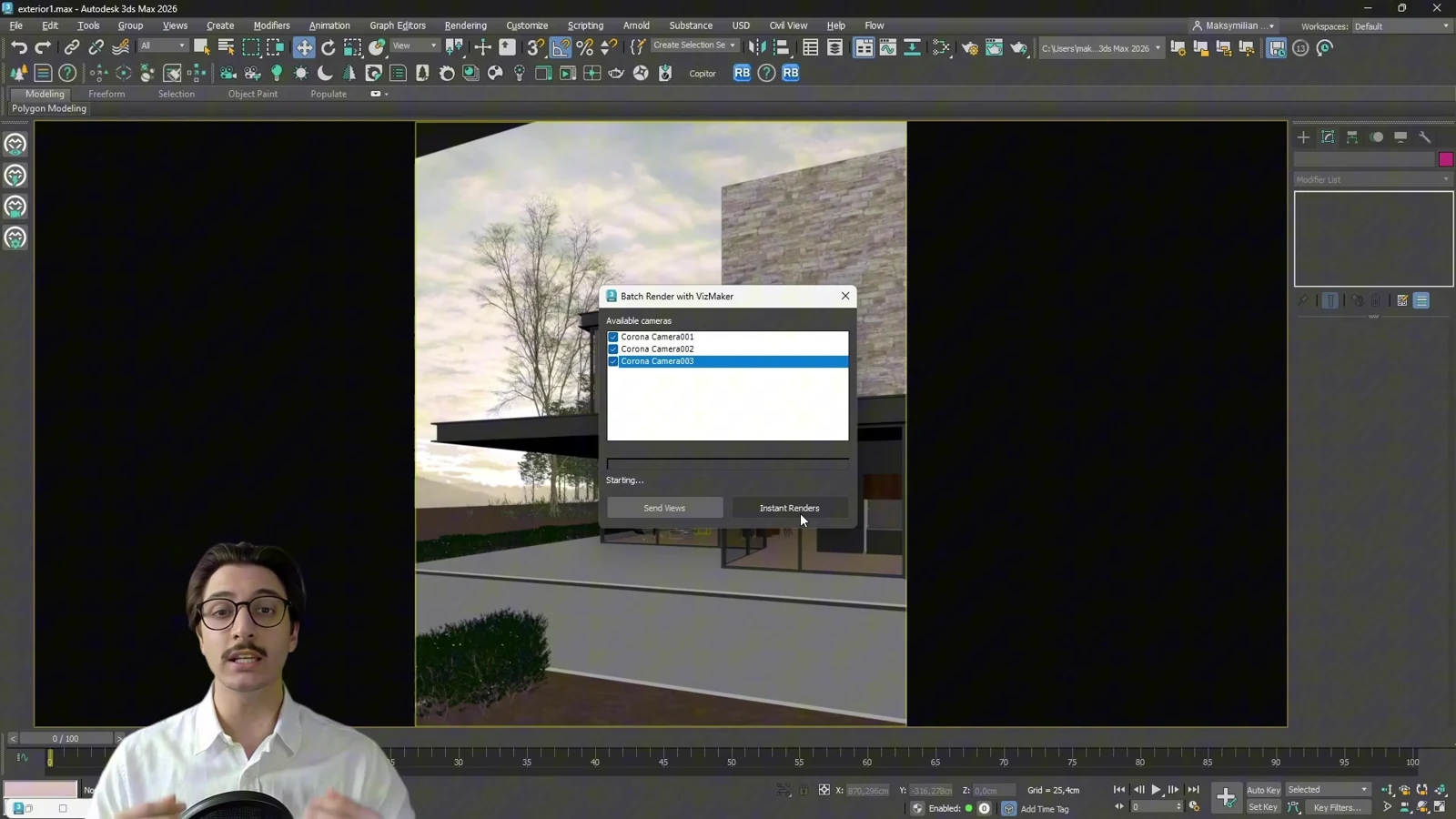
Wspólne ustawienia pomagają zachować kierunek wizualny
W panelu Render Settings wybierasz silnik AI i prompt używany przez Instant Render. Opis może określać materiały, atmosferę i charakter obrazu. Wspólna konfiguracja stanowi punkt odniesienia dla całej serii.
Dla wnętrza możesz zacząć od instrukcji: „Realistyczna wizualizacja, naturalne drewno, jasny kamień, miękkie światło dzienne. Zachowaj układ i wyposażenie widoczne na obrazie wejściowym”. Następnie dopasuj ją do konkretnej sceny i oceń rezultaty.
Show Safe Frames pomaga kontrolować granice kadru w viewporcie. Optymalizacja widoku przed przekazaniem do Vizmakera wspiera przygotowanie materiału wejściowego. Te ustawienia warto dopracować na pojedynczym ujęciu, zanim uruchomisz większy zestaw.
Wspólny prompt nie gwarantuje identycznej interpretacji każdego detalu. Przed złożeniem prezentacji porównaj kolory, wyposażenie i materiały na wszystkich obrazach.
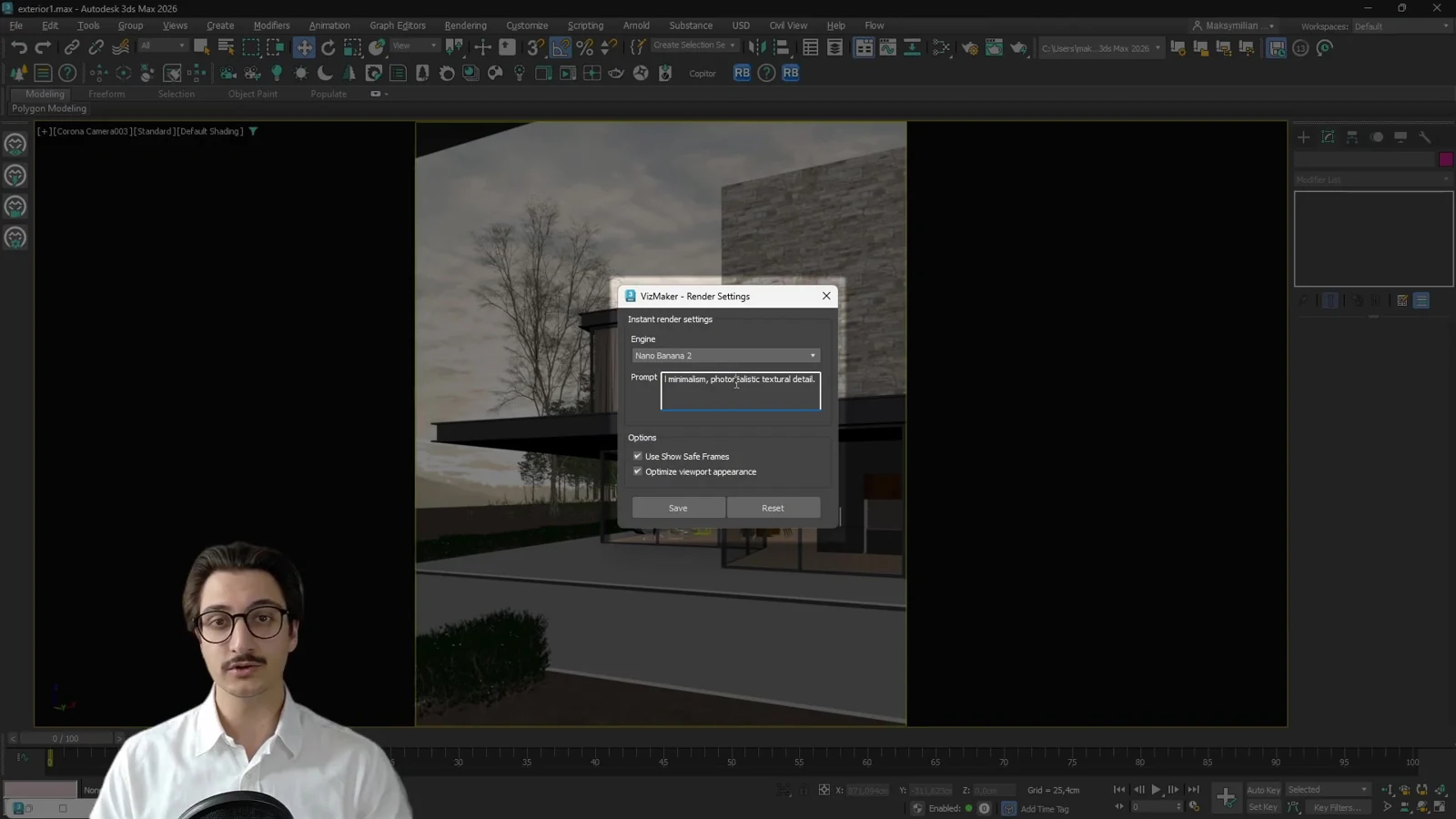
Grupowanie wariantów ułatwia pracę nad większym projektem
Więcej kamer oznacza zwykle więcej obrazów i kolejnych poprawek. Funkcja Create a Group pozwala objąć wybrane węzły ramką, nadać grupie kolor, zmienić jej rozmiar i zablokować ją przed przypadkowym przesunięciem.
Możesz uporządkować materiały według pomieszczeń, ujęć albo wariantów aranżacji. W jednej grupie zachowasz obraz wejściowy, propozycje i wybraną wersję. Łatwiej wtedy wrócić do konkretnej decyzji klienta oraz odróżnić zaakceptowane materiały od roboczych prób.
Od zestawu kamer do prezentacji klienta
- Przygotuj kamery pokazujące najważniejsze cechy projektu.
- Sprawdź kadr, materiały wejściowe i konfigurację na jednym widoku.
- Wybierz potrzebne kamery w Batch Render.
- Uruchom generowanie i porównaj wyniki jako serię.
- Dopracuj wybrane obrazy, zwracając uwagę na spójność detali.
Plugin AI do 3ds Max skraca obsługę powtarzalnych operacji i ułatwia ocenę większej liczby perspektyw. Najlepszy efekt daje połączenie tej automatyzacji ze świadomym wyborem kadrów: każde ujęcie powinno wnosić do prezentacji coś konkretnego.
Zobacz VizMaker w działaniu
Najczęstsze pytania
Czy Batch Render może objąć tylko część kamer?
Tak. Z listy kamer w scenie można wybrać jedną, kilka lub wszystkie, zależnie od zakresu przygotowywanej prezentacji.
Czym różni się Batch Render od Instant Render?
Batch Render służy do przekazywania zestawu widoków z kamer. Instant Render automatycznie uruchamia generowanie według zapisanych ustawień i może być używany również dla całej partii.
Jak zadbać o spójność wizualizacji z różnych kamer?
Przygotuj spójne materiały wejściowe i wspólny kierunek opisu, a następnie porównaj wyniki. Kolorystyka, wyposażenie i szczegóły mogą wymagać indywidualnych korekt.
Przenieś pomysł do własnej prezentacji. Pobierz aplikację i sprawdź możliwości Vizmakera na swoim materiale.
Aktualne funkcje, dostępność silników i warunki korzystania znajdziesz na stronie aplikacji.
Materiał uzupełniający: prezentacja Vizmakera na YouTube.
 Polish
 English